
Imprimindo Fotos de um Smartphone/Tablet
Esta seção descreve como imprimir fotos com a Canon PRINT Inkjet/SELPHY.
Para obter detalhes sobre como transferir a Canon PRINT Inkjet/SELPHY, consulte abaixo.
-
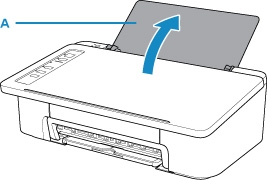
Abra o suporte de papel (A).
-
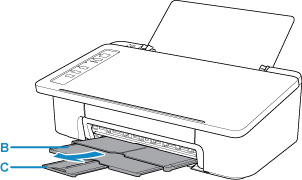
Puxe para fora a bandeja de saída de papel (B) e também a extensão da bandeja de saída (C).
-
Coloque o papel verticalmente COM O LADO DA IMPRESSÃO VIRADO PARA VOCÊ.
-
Ajuste a guia do papel (D) com o lado esquerdo do papel.
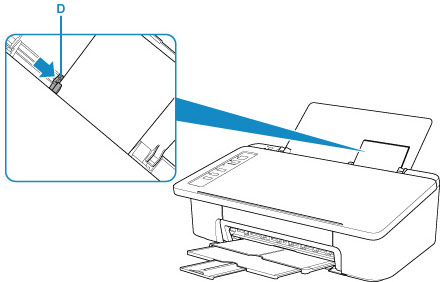
Após colocar papel na bandeja traseira, um dos indicadores luminosos do Papel (Paper) acenderá.
-
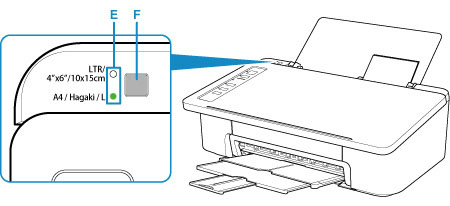
Selecione a configuração de tamanho do papel.
Se o tamanho do papel colocado na bandeja traseira for diferente do indicador luminoso do Papel (Paper) (E), pressione o botão Selecionar papel (Paper Select) (F) para alterar a seleção.
-
Inicie a
 (Canon PRINT Inkjet/SELPHY) pelo seu smartphone/tablet.
 -
Selecione Impressão de fotos (Photo Print) em Canon PRINT Inkjet/SELPHY.
A lista de fotos salvas no smartphone/tablet é exibida.
-
Selecione uma foto.
Você também pode selecionar várias fotos ao mesmo tempo.
-
Especifique o número de cópias, o tamanho do papel etc.
-
Selecione Imprimir (Print).
